Excel makro nasıl yapılır? Makro mu, otomasyon mu: sınırları ve doğru zamanı
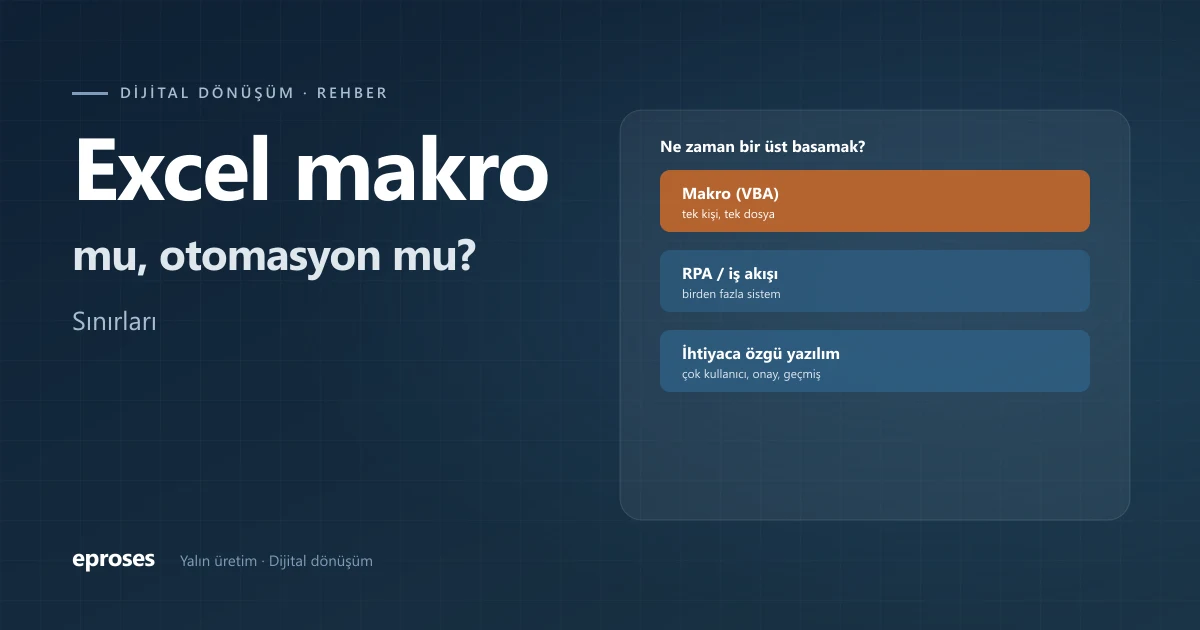
Excel makrosu, Excel’de tekrar ettiğiniz adımları kaydedip tek tuşla yeniden çalıştırmanızı sağlayan küçük bir programdır; arka planda VBA (Visual Basic for Applications) diliyle yazılır. Tek kişinin tek dosyada yaptığı tekrar eden işler için idealdir; iş birden fazla kişiye, birden fazla sisteme ya da onay akışına yayıldığında makronun sınırına gelinir ve RPA ya da yazılım gerekir.
Excel makro nedir, VBA nedir?
Arkadaşlar, ofiste çalışan hemen herkesin her hafta aynı şekilde biçimlendirdiği, aynı sütunları sildiği, aynı filtreyi uyguladığı bir Excel dosyası var. Makro tam bu iş için var: yaptığınız adımları bir kez kaydediyorsunuz, sonra Excel o adımları sizin yerinize tekrarlıyor.
Makro kaydettiğinizde Excel adımlarınızı VBA (Visual Basic for Applications) dilinde koda çeviriyor. Bu kodu VBA düzenleyicisinde açıp okuyabilir, değiştirebilir ya da sıfırdan yazabilirsiniz. Yani makro kaydedici, VBA öğrenmenin de en iyi başlangıç noktası.
Excel makro nasıl yapılır? Adım adım
Masaüstü Excel’de ilk makronuzu şu adımlarla kaydedebilirsiniz:
- 1. Geliştirici sekmesini açın: Dosya > Seçenekler > Şeridi Özelleştir yolundan “Geliştirici” kutusunu işaretleyin.
- 2. Geliştirici sekmesinde “Makro Kaydet”e tıklayın; makroya boşluksuz bir ad verin, isterseniz kısayol tuşu atayın ve nerede saklanacağını seçin.
- 3. Tekrarlamak istediğiniz adımları sırasıyla yapın. Hücre konumundan bağımsız çalışmasını istiyorsanız kayıttan önce “Göreli Başvuruları Kullan”ı açın.
- 4. “Kaydı Durdur”a tıklayın.
- 5. Dosyayı “Excel Makro İçerebilen Çalışma Kitabı (*.xlsm)” olarak kaydedin; normal .xlsx biçiminde makrolar saklanmaz.
- 6. Alt+F11 ile VBA düzenleyicisini açıp kaydedilen kodu inceleyin; gereksiz satırları buradan temizleyebilirsiniz.
Excel makro etkinleştirme: neden “makrolar devre dışı” uyarısı çıkıyor?
Makrolar dosyanın içinde çalışan kod olduğu için zararlı yazılımların da sık kullandığı bir yoldur. Bu yüzden Excel makro içeren dosyaları açarken uyarı verir ve Güven Merkezi ayarlarına göre makroları devre dışı bırakır.
Microsoft, internetten indirilen ya da e-postayla gelen dosyalardaki makroları varsayılan olarak engelleyecek şekilde Office’in davranışını değiştirdi. Windows bu dosyaları “internetten geldi” diye işaretler (Mark of the Web) ve Excel bu dosyalardaki makroları çalıştırmaz. Kaynağından emin olduğunuz bir dosya için engeli dosya özelliklerinden kaldırmak mümkün; ama şirkette makroların nasıl yönetileceğine bilgi işlem ekibinizle birlikte karar verin. Ayarlar sürümden sürüme değişebildiği için güncel Microsoft belgelerini kontrol edin.
Excel otomasyon örnekleri: makro nerede işe yarar?
Makronun en çok fayda sağladığı işler tek kişinin, tek dosyada, sık tekrarladığı işlerdir:
- ERP’den alınan ham raporun her hafta aynı şekilde biçimlendirilmesi, sütunlarının düzenlenmesi.
- Birden fazla sayfadaki verinin tek bir özet sayfasında birleştirilmesi.
- Belirli bir koşula göre satırların renklendirilmesi, ayrılması ya da ayrı sayfalara bölünmesi.
- Tablodaki her satır için aynı şablondan çıktı ya da PDF üretilmesi.
- Veri girişinde basit kontroller: boş alan, yanlış tarih, tekrarlanan kayıt uyarısı.
Makronun kazancı nasıl hesaplanır?
Örnek verelim: haftalık üretim raporunu ERP’den alıp biçimlendirmek 45 dakika sürüyor. Makroyla bu iş 2 dakikaya iniyor. Haftalık kazanç 45 − 2 = 43 dakika. Yılda 52 hafta × 43 = 2.236 dakika, yaklaşık 37,3 saat eder.
Küçük görünebilir, ama ofiste böyle beş ayrı rapor varsa yılda yaklaşık 5 × 37,3 = 186,5 saat ediyor. Makronun güzel yanı, bu kazancın ek yazılım almadan, çoğu zaman bir öğleden sonralık çalışmayla gelmesi.
Makronun sınırları nelerdir?
Biz sahada makronun şu noktalarda tıkandığını görüyoruz:
- Kişiye bağlılık: makroyu yazan arkadaş izne çıktığında ya da ayrıldığında kimse kodu bilmiyor. Bilgi bir kişinin bilgisayarında kalıyor.
- Dosyaya bağlılık: makro dosyanın içinde yaşıyor; dosyanın kopyaları çoğaldıkça hangi sürümün doğru olduğu belirsizleşiyor.
- Çok kullanıcı: aynı dosyaya aynı anda birden fazla kişi veri girdiğinde makro güvenilir çalışmıyor.
- Web ve mobil: Excel’in web sürümünde VBA makroları çalışmaz; web tarafında Microsoft’un sunduğu ayrı bir betik yapısı (Office Scripts) vardır ve VBA kodunun yeniden yazılması gerekir.
- Sistemler arası iş: ERP’ye giriş yapmak, e-posta okuyup sisteme işlemek, zamanlanmış olarak gece çalışmak makronun doğal alanı değildir.
- İz ve yetki: kimin neyi ne zaman değiştirdiğinin kaydı, onay akışı ve kullanıcı yetkisi makroyla sağlıklı kurulmaz.
Excel makro mu, RPA mı, yazılım mı?
Karar için tek bir soru çoğu zaman yeterli: Bu iş kaç kişiye ve kaç sisteme dokunuyor?
Tek kişi, tek dosya, sık tekrar: makro. Birden fazla sistem, zamanlanmış çalışma, e-posta ya da portal işlemi: RPA ya da iş akışı otomasyonu. Birden fazla kişinin veri girdiği, onay, geçmiş ve yetki gerektiren süreç: ihtiyaca özgü yazılım. Excel’de yürüyen dosyaların bu üç gruba nasıl ayrılacağını Excel’den kurtulma rehberimizde adım adım anlattık.
Makro, emeği küçük adımlarla geri kazandırır
Makro küçük bir araç ama arkasında büyük bir fikir var: tekrar eden işi insana bırakmamak. Her hafta aynı tabloyu düzenleyen arkadaşımızın o 45 dakikayı raporu okuyup yorumlamaya ayırması, şirkete makronun kendisinden daha çok şey kazandırıyor.
Siz de Excel’de yürüyen işlerinizden hangisinin makroyla, hangisinin otomasyon ya da yazılımla çözülmesi gerektiğini görmek isterseniz bizimle iletişime geçebilirsiniz. Sormak istediğiniz her konuda gerekli desteği vermeye hazırız.
Sık sorulan sorular
Excel makro nasıl yapılır?
Dosya > Seçenekler > Şeridi Özelleştir yolundan Geliştirici sekmesini açın, Geliştirici sekmesinde Makro Kaydet’e tıklayın, tekrarlamak istediğiniz adımları yapın, Kaydı Durdur’a basın ve dosyayı Makro İçerebilen Çalışma Kitabı (.xlsm) olarak kaydedin.
VBA nedir, ne için kullanılır?
VBA (Visual Basic for Applications), Excel ve diğer Office uygulamalarında makroların yazıldığı programlama dilidir. Tekrar eden adımları otomatikleştirmek, özel fonksiyonlar ve basit veri giriş kontrolleri yazmak için kullanılır.
Excel makro etkinleştirme nasıl yapılır?
Güvenilir bir dosyada sarı uyarı çubuğundaki İçeriği Etkinleştir seçeneğiyle makrolar açılabilir; genel ayarlar Güven Merkezi’ndedir. İnternetten ya da e-postayla gelen dosyalarda makrolar varsayılan olarak engellenir; şirket genelindeki ayarlara bilgi işlem ekibiyle birlikte karar verilmelidir.
Excel makroları web sürümünde çalışır mı?
Hayır. VBA makroları masaüstü Excel’de çalışır; Excel’in web sürümünde VBA çalıştırılamaz. Web tarafında otomasyon için Office Scripts adlı ayrı bir yapı vardır ve mevcut VBA kodunun bu yapıya yeniden yazılması gerekir.
Makro yerine ne zaman RPA ya da yazılım kullanılmalı?
İş birden fazla sisteme dokunuyorsa, zamanlanmış çalışması gerekiyorsa ya da e-posta ve portal işlemi içeriyorsa RPA veya iş akışı otomasyonu; birden fazla kişinin veri girdiği, onay, geçmiş ve yetki gerektiren süreçlerde ise ihtiyaca özgü yazılım daha doğrudur.
İlgili hizmet: RPA, otomasyon ve yapay zekâ